

فضای بک آپ گیری

فضای بکاپ‌گیری سرویسی است که فضای امن و مناسبی روی سرورهای مخصوص بکاپ در اختیار شما قرار می‌دهد تا بتوانید اطلاعات حیاتی و مهم خود را به‌راحتی ذخیره کنید و در صورت نیاز به سرعت به آن دسترسی داشته باشید. به یاد داشته باشید هیچ‌کس به اندازه خود شما اهمیت اطلاعاتتان را درک نمی‌کند؛ بنابراین تهیه نسخه پشتیبان پیش از بروز هرگونه اتفاق غیرمنتظره، ضروری و هوشمندانه است.

header vps

سرویس مورد نظر خود را انتخاب فرمایید

براساس مشخصات یا موقعیت مکانی خرید هاست بک آپ نامحدود سرویس مورد نظر را انتخاب کنید

فضای پشتیبان |‌ خارج از ایران

اختصاص فضای بک آپ (فضای پشتیبان) خارج از ایران جهت نیازهای عمومی و نگهداری دیتا- پشتیبانی از همه پروتکل های دسترسی به دیسک مانند WebDAV, SFTP, RSync  و Samba/CIFS- ارتقای ساده فضا بدون تغییر در محتوای فضای فعلی- دسترسی از طریق موبایل
B-BX10

100GB

30,000
قیمت ماهانه (تومان)
0
هزینه راه‌اندازی (تومان)
ثبت سفارش
BBX11

BBX11

1,020,000
قیمت ماهانه (تومان)
0
هزینه راه‌اندازی (تومان)
ثبت سفارش
B-BX20

500GB

50,000
قیمت ماهانه (تومان)
0
هزینه راه‌اندازی (تومان)
ثبت سفارش
BBX21

BBX21

3,500,000
قیمت ماهانه (تومان)
0
هزینه راه‌اندازی (تومان)
ثبت سفارش
B-BX30

1TB

80,000
قیمت ماهانه (تومان)
0
هزینه راه‌اندازی (تومان)
ثبت سفارش
BBX31

BBX31

6,680,000
قیمت ماهانه (تومان)
0
هزینه راه‌اندازی (تومان)
ثبت سفارش
B-BX40

2TB

100,000
قیمت ماهانه (تومان)
0
هزینه راه‌اندازی (تومان)
ثبت سفارش
BBX41

BBX41

13,040,000
قیمت ماهانه (تومان)
0
هزینه راه‌اندازی (تومان)
ثبت سفارش
B-BX50

5TB

220,000
قیمت ماهانه (تومان)
0
هزینه راه‌اندازی (تومان)
ثبت سفارش
B-BX60

10TB

400,000
قیمت ماهانه (تومان)
0
هزینه راه‌اندازی (تومان)
ثبت سفارش

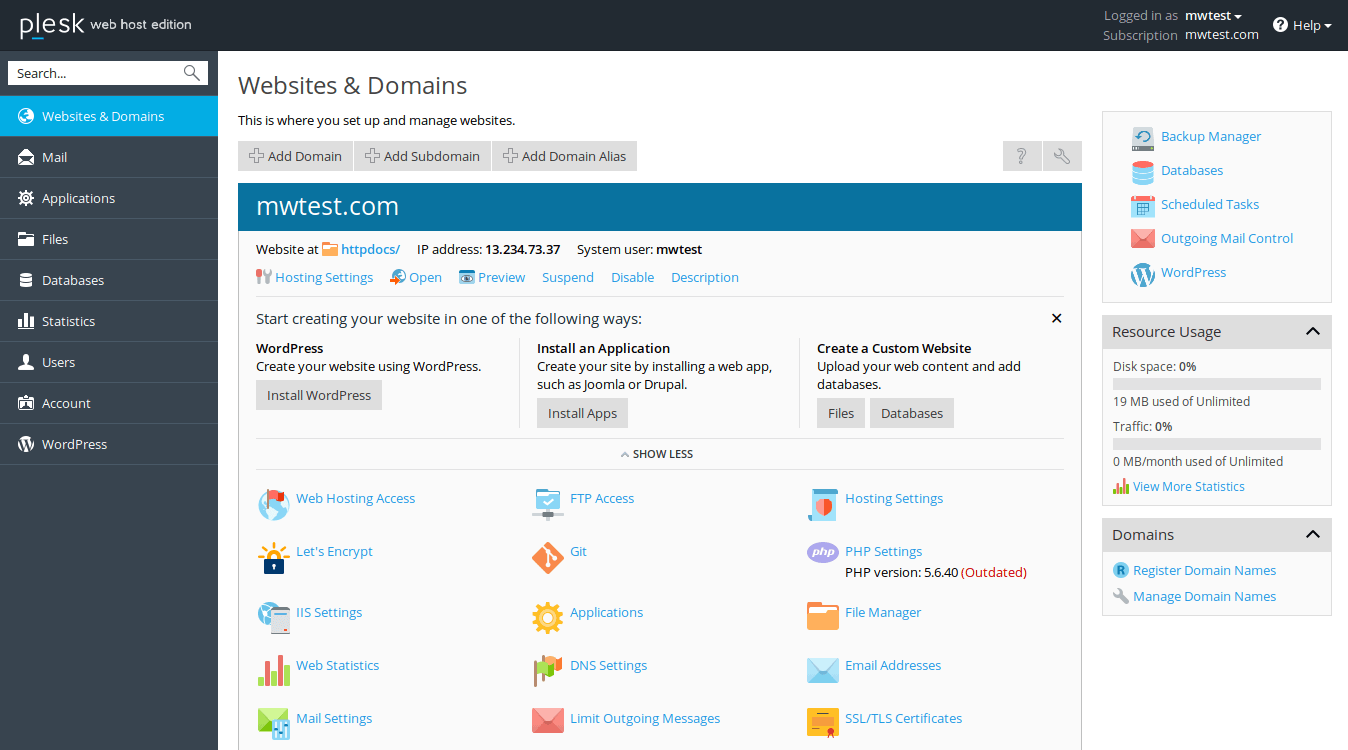
کنترل پنل قدرتمند و کاربرپسند - پلسک (Plesk)

یک کنترل پنل تحت وب همه کاره که مدیریت وب‌سایت شما را با کمک یک رابط کاربری گرافیکی (GUI) کاربرپسند آسان‌تر می‌کند. با استفاده از کنترل پنل Plesk می‌توانید به راحتی حساب میزبانی ویندوز خود را مدیریت کنید. کافیست آن را در طول فرآیند پرداخت با هزینه اضافی به سبد خرید خود اضافه کنید و تمام! با کنترل پنل Plesk، به ویژگی‌های زیر دسترسی خواهید داشت:

plesk screenshot

مهاجرت رایگان

مهاجرت به هاست جدید یا تغییر سرویس میزبانی می‌تواند برای بسیاری از کاربران نگران‌کننده باشد،ما این فرایند را تا حد ممکن ایمن و بی‌دردسر کرده‌ایم. هر جایی که سایت شما میزبانی می‌شود، ایران وب هاست آماده است تا انتقال را برایتان ساده و سریع انجام دهد. بدون هیچ قطعی، بدون آسیب به داده‌ها و بدون افت رتبه سئو، با خیال راحت به ایران وب هاست منتقل شوید.

در ایران وب هاست ده ها سرور اختصاصی و صدها سرور مجازی در داخل و خارج از ایران جهت میزبانی وب سایت های حقیقی و حقوقی به کار گرفته میشود.

migration-domain

انتقال دامنه

بدون هیچ اختلالی در وب سایت و دامنه میتوانید دامنه خود را به راحتی به ایران وب هاست منتقل کنید

migration-host

انتقال وب سایت

ما نگرانی‌های مربوط به از کار افتادن سایت را از بین می‌بریم. یکی از متخصصان مهاجرت ما به صورت رایگان در کل فرآیند مهاجرت وب‌سایت به شما کمک خواهد کرد . این کاری است که ما هر روز انجام می‌دهیم!

migration7

همه سوالات شما در یک جا! چه در انتخاب نام دامنه، چه در آشنایی با سازنده وب‌سایت ما و چه در پیکربندی سیستم ایمیل ابری برای کسب و ارتان، ما اینجا هستیم تا به شما کمک کنیم!

online support like phone

هنوز سوالی دارید ؟

روی لینک زیر کلیک کنید و مستقیماً با یکی از پشتیبانان فروش ما تماس بگیرید.
سوالات متداول

سوالات متداول (FAQ)

روش فوروارد ایمیل در وب سایت پنل چگونه است ؟

روش فوروارد ایمیل در وب سایت پنل چگونه است ؟

1)  ابتدا وارد وب سایت پنل خود شوید

2)  سپس گزینه mail را باز کرده، E-mail aliases را انتخاب کنید.

dDRobeF1YNSW7PXi


3)  در پنجره باز شده گزینه create mail alias را انتخاب کنید.


4)  آدرس ایمیل مورد نظر را در قسمت Email address وارد کنید، از لیست روبروی آن نیز نام دامین خود را انتخاب کنید.

5ObXQRg1wq9woVi6

j1O1IhY4k48valcD


5)  در قسمت forwards to E-mail نیز آدرس ایمیلی را وارد کنید که می خواهید ایمیل های قسمت Email-address به آن forward شوند.


6)  گزینه enabled را تیک زده سپس دکمه save را بزنید.

F05iBjV6Vp2Iqp0e

BXJ8jvO4CNZSf9K5


7)  در پنجره باز شده نتیجه عملیات را می توانید مشاهده کنید.

YKp5CS6G4K3IrigK


چگونه است ؟ SQL Server روش اتصال و مدیریت دیتابیس

روش اتصال و مدیریت دیتابیس SQL Server چگونه است؟


جهت انجام این عمل ابتدا لازم است تا SQL Management studio بر روی سیستم خود نصب کنید.

1)  از لینک زیر می توانید جهت دانلود آن استفاده کنید:

http://www.microsoft.com/en-us/download/details.aspx?id=29062

D336j1jjDOCnejL6


2)  برای سیستم های 32 بیتی گزینه زیر را انتخاب کنید:

7y5A4ogWlyGu36br


3)  و برای سیستم های 64 بیتی این گزینه را انتخاب کنید:

DVNY2KdkErddBv0s


4)  پس از دانلود فایل، آن را اجرا کنید:

Tnb3Zr7g0k8G666Y


5)  تیک گزینه I accept the license terms را زده، دکمه next را بزنید.

VZN0b0JtLWrWbh9B


6)  در صورتی که مایل به update هستید تیک گزینه include SQL Server product updates را بزنید، سپس دکمه next را کلیک کنید:

57P1IMZ7zEXroSCy


7)  منتظر بمانید تا مرحل اسکن کامل شود سپس دکمه Install را بزنید.

OSosMc17idH3MTg5


8)  مطمئن شوید که دو گزینه نشان داده شده در تصویر زیر انتخاب شده باشند:

92QodalIzc6dpwF8


9)  منتظر بمانید تا مراحل نصب کامل شود:

gEoYFGjc4grjyn46

2k94Ifquqdb0AWUb


10)  Sql Server Management Studio 2012  را باز کنید، نام سرور، نام پایگاه داده (database) را وارد کرده، SQL server authentication خود را انتخاب کرده، نام کاربری و رمز عبور آن را در قسمت UserName و Password وارد کنید، سپس دکمه Connect را بزنید.

9a1nQfRAED06SQ75


11)  سرور و سپس دیتابیس خود را از لیست انتخاب کنید.

U488hs1vpO788WQ5

AUVqkCsG2w2E23s3


چیست ؟ websitepanel کنترل پنل

چیست ؟ websitepanel کنترل پنل

تغییر ورژن دات نت در وب سایت پنل


i4o0AKo6tt1UuiR4


uZDr7MJhLgn8aH5L


مدیریت فایل ها در کنترل پنل وب سایت پنل

مدیریت فایل ها در کنترل پنل وب سایت پنل

نحوه برطرف کردن خطای 500 Internal Server Error

نحوه برطرف کردن خطای 500 Internal Server Error